Sia che tu sia il Primary, sia che tu sia l'Activities Officer dell'evento, sarai in grado di esaminare le iscrizioni e lavorarle. Vediamo come fare.
Troverai l'elenco degli iscritti al tuo evento nella scheda Iscritti della pagina di dettaglio dell'evento:
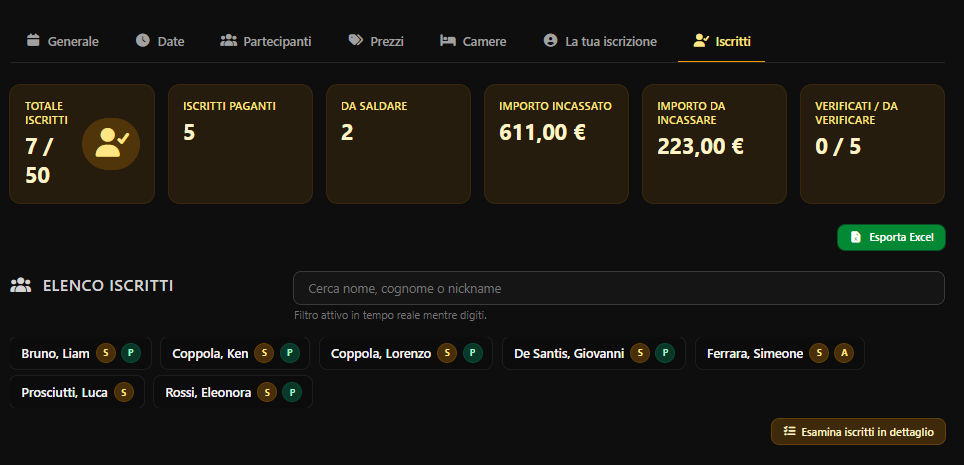
Nella scheda potrai trovare subito una serie di informazioni utili:
- numero totale degli iscritti / numero massimo di posti disponibili: nel caso non ci sia un massimo il secondo valore non sarà visibile
- numero degli iscritti che hanno già effettuato il pagamento: in base a questo valore si potrà valutare se è il caso di sollecitare il pagamento
- numero degli iscritti che devono ancora pagare
- importo incassato
- importo ancora da incassare
- numero degli iscritti con pagamento verificato / numero degli iscritti con pagamento non effettuato oppure ancora da verificare
Se la tua licenza d'uso lo permette, sotto la prima sezione troverai il comando “Esporta Excel” per esportare la lista degli iscritti in formato .xlsx.
Più sotto, troverai l'elenco degli iscritti, in formato ridotto.
Questo elenco, ricercabile tramite filtro, mostra cognome e nome di ogni iscritto, il suo status di Socio (S), Activities dell'evento (A), pagamento effettuato (P), pagamento verificato (V).
Se è richiesto effettuare lavorazioni sugli iscritti, è necessario cliccare su “Esamina iscritti in dettaglio” per accedere alla pagina della gestione iscritti:
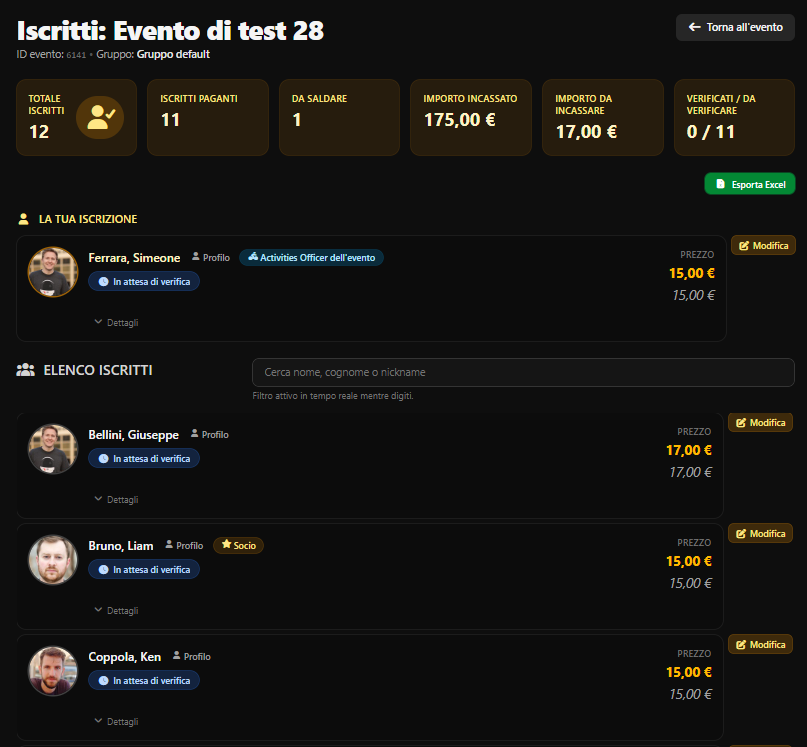
Questa pagina mostra in alto gli stessi badge con i dati fondamentali delle iscrizioni all'evento, ma più sotto presenta alcune sostanziali differenze.
Se tu sei iscritto, la prima cosa che vedi è la tua iscrizione.
In fila, di seguito trovi l'elenco in ordine alfabetico di tutti gli iscritti. Anche in questo caso l'elenco è ricercabil per nome, cognome o nickname con un filtro.
Per ognuno degli iscritti puoi fare due cose:
- esaminare nel dettaglio i dati dell'iscrizione
- effettuare modifiche all'iscrizione
¶ Esaminare i dettagli dell'iscrizione
Per esaminare i dettagli dell'iscrizione premere Dettagli sotto il nome della persona:
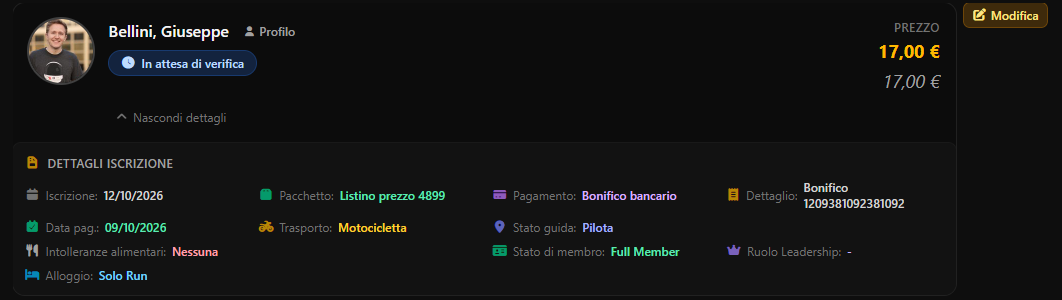
Verranno mostrati tutti i dettagli che riguardano l'iscrizione in esame, ossia data iscrizione, pacchetti prezzi selezionati, tipologia di pagamento, dettagli di pagamento (testo libero), data pagamento, mezzo di trasporto, stato guida (pilota / passeggero), intolleranze alimentari, stato di membership nel gruppo, ruolo di leadership nell'evento, tipologia di alloggio (Solo Run significa che non c'è alloggio né camera d'albergo).
¶ Modificare l'iscrizione
Per modificare l'iscrizione premere il pulsante Modifica che si trova sul lato destro rispetto al nome dell'iscritto:
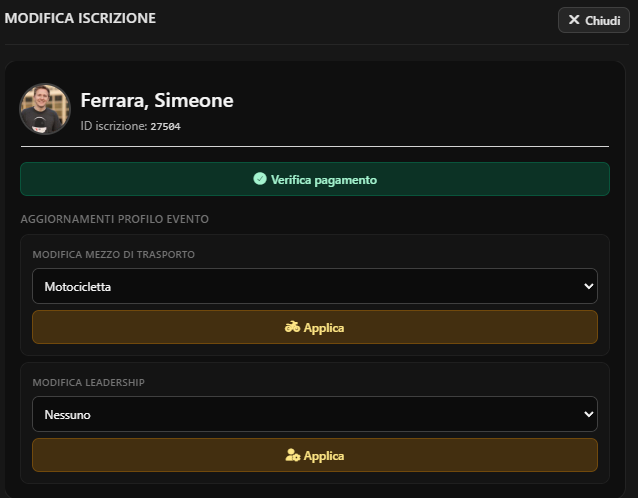
Il contenuto della finestra che compare dipende dallo stato dell'iscrizione:
- se l'evento è ancora da pagare verrà offerta la possibilità di farlo
- se l'evento è già pagato, verrà offerta la possibilità di cancellare il pagamento oppure verificare il pagamento (se sei Primary)
- se l'evento è già verificato, verrà offerta la possibilità di rimuovere la verifica (se sei Primary)
- si potrà modificare il mezzo di trasporto
- si potrà modificare il ruolo di leadership nell'evento
¶ Come modificare il mezzo di trasporto
Quando ci si trova davanti la finestra di modifica iscrizione (vedi paragrafo precedente), far scendere il menu a tendina di MODIFICA MEZZO DI TRASPORTO.
Si potrà scegliere fra:
- Nessuno
- Motocicletta
- Automobile
- N/A
Tra questi solo “Motocicletta” permetterà di ottenere l'eventuale premio chilometrico dell'evento.
Quando la scelta viene fatta, premere “Applica”. La finestra verrà ricaricata.
Premere quindi “Chiudi” in alto a destra per concludere l'operazione. La modifica viene resa definitiva.
¶ Come modificare il ruolo di leadership nell'evento
Quando ci si trova davanti la finestra di modifica iscrizione (vedi paragrafo precedente), far scendere il menu a tendina di MODIFICA LEADERSHIP.
Si potrà scegliere fra:
- Sponsoring Dealer
- Director
- Assistant director
- Secretary
- ecc…
Attenzione: questi ruoli saranno validi solo per la durata dell'evento e gli individui personalizzati con leadership saranno visualizzati nella pagina Staff dell'evento, accessibile con apposito comando.
Quando la scelta viene fatta, premere “Applica”. La finestra verrà ricaricata.
Premere quindi “Chiudi” in alto a destra per concludere l'operazione. La modifica viene resa definitiva.
¶ Come modificare la camera d'albergo
Al momento non è possibile modificare la camera d'albergo selezionata da un utente in fase di iscrizione. Per modificare la camera è necessario:
- se l'iscrizione è già stata verificata, rimuovere la verifica
- se l'iscrizione è stata pagata, cancellare il pagamento
- cancellare l'iscrizione
- effettuare nuovamente l'iscrizione della persona scegliendo la camera di albergo corretta.
Attenzione: in questo caso, fare attenzione alle iscrizioni multiple. Quando si cancella l'iscrizione principale, vengono cancellate anche tutte quelle secondarie, che andranno quindi ripristinate nuovamente.